
Take advantage of our flash deals! Enjoy limited-time, deep discounts on select products. Act fast to grab these incredible offers before they’re gone!

Stay Powered. Stay Connected.
featured deal


XYZtech X Link A Wireless Power Bank - 10000mAh
$39.99
$88.99
55% Off
View Product

free shipping and returns

Money-back guarantee

secure checkout


Our HandpickedProducts
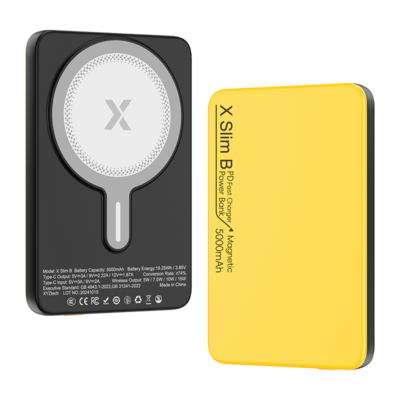
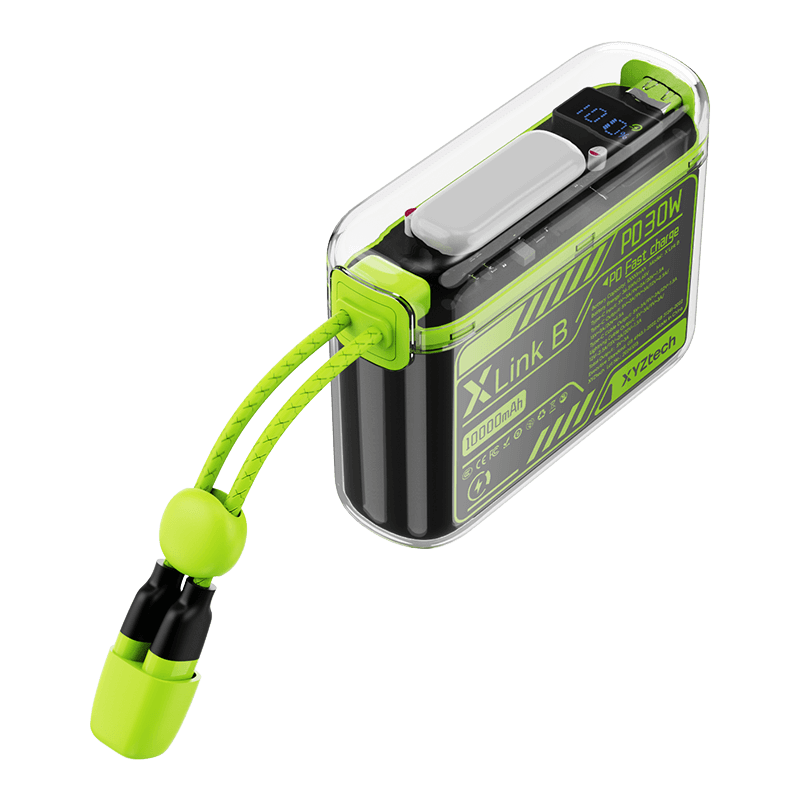
Whether you prefer the convenience of wireless charging or the reliability of wired connections, our curated selection of power banks has you covered. Stay charged and connected wherever you go!
Explore More Products
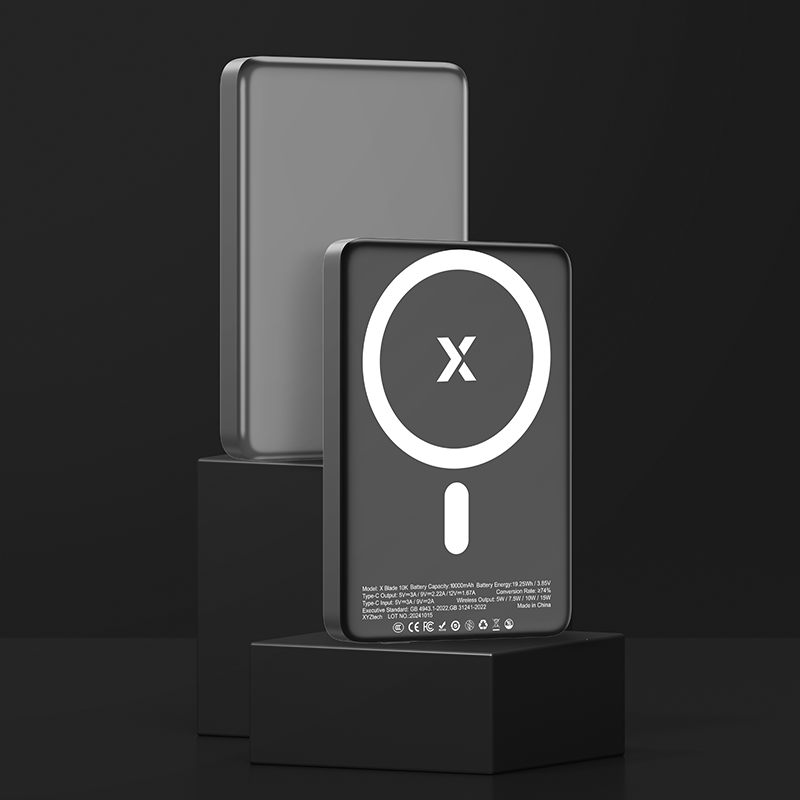
55% Off
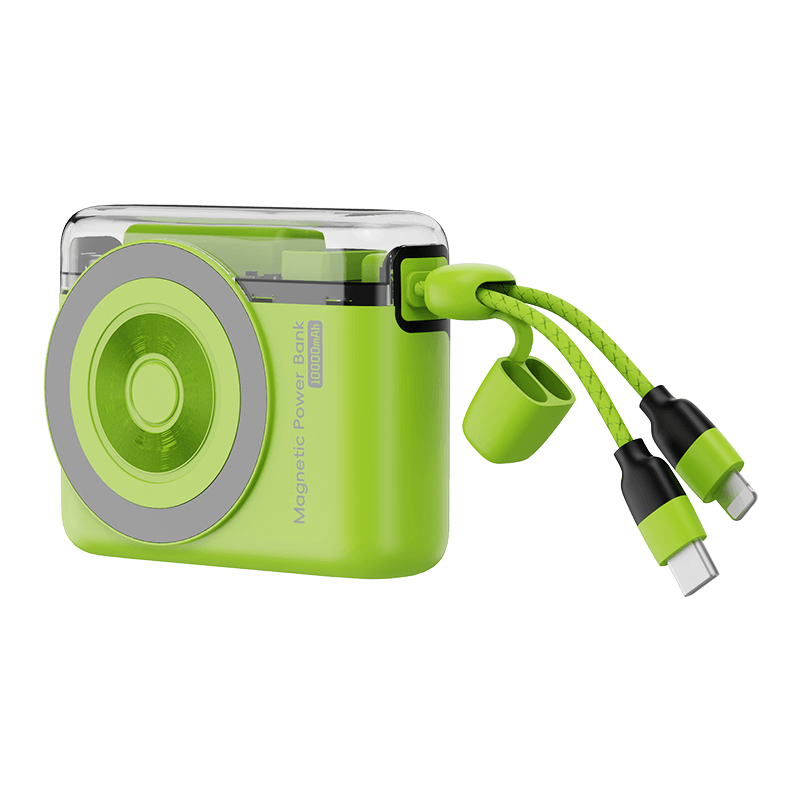
55% Off
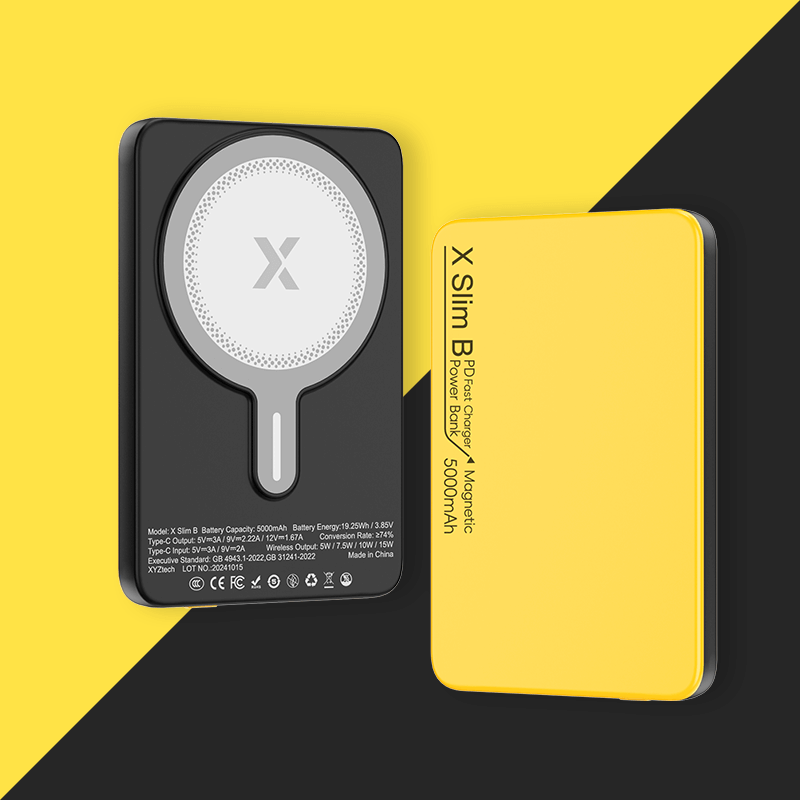
59% Off
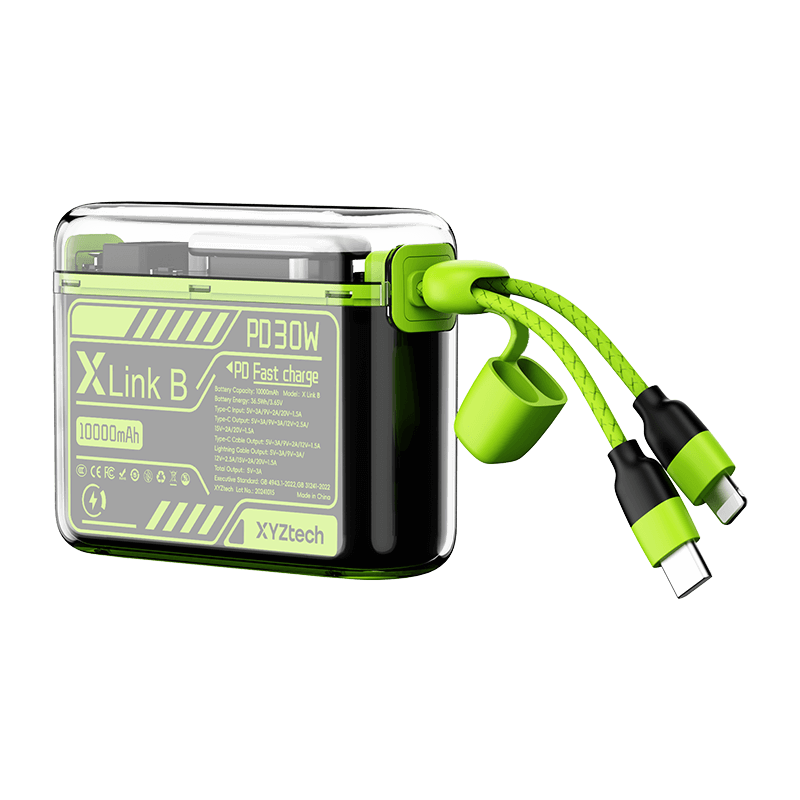
55% Off
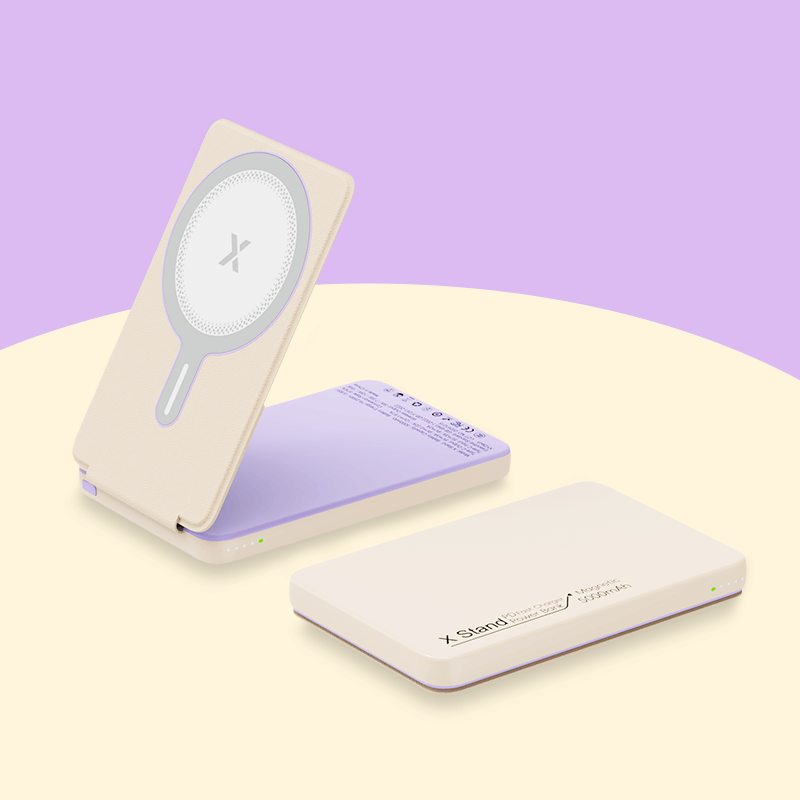
57% Off
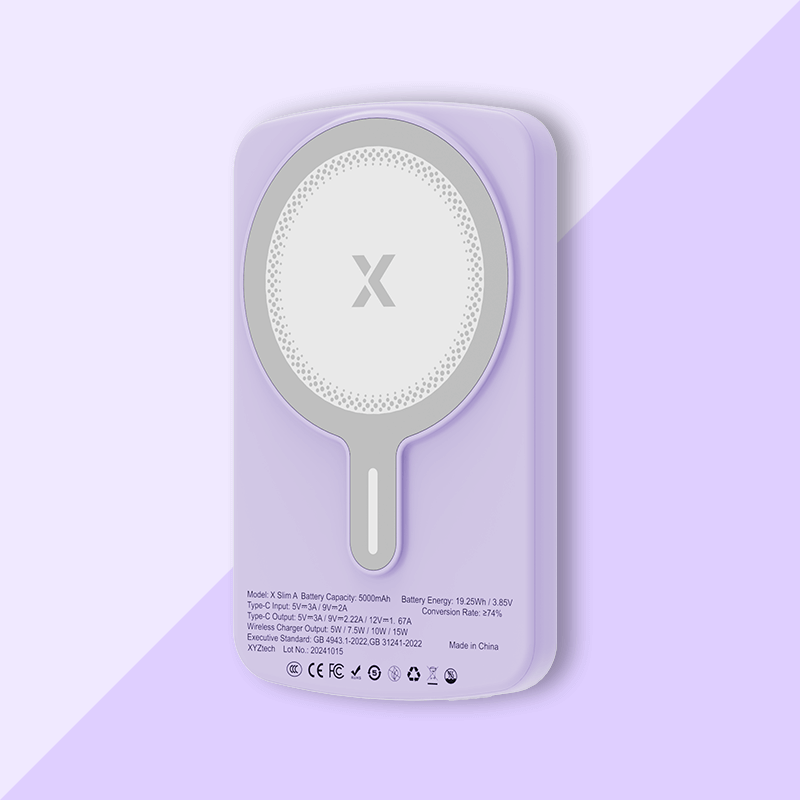
59% Off
58% Off
56% Off
58% Off

free shipping and returns

Latest and Greatest Tech

Low Price Guarantee

secure checkout